




データ作成ガイド
画質が粗い

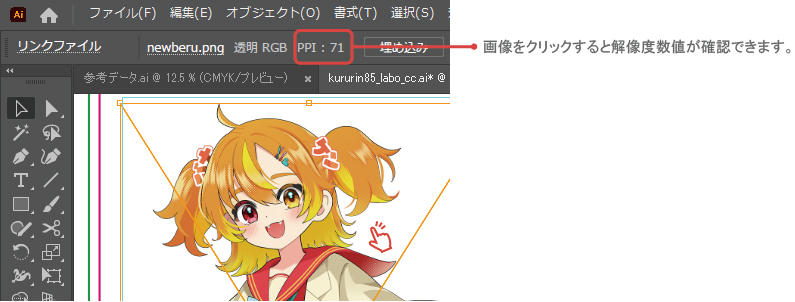
データに使用している画像や写真の解像度が低い

配置されている画像の解像度が低く、印刷した際に粗くなってしまいます。
PCやスマホの画面上で見ると問題なく見える場合でも、原寸サイズで確認すると画質が粗い場合がございます。
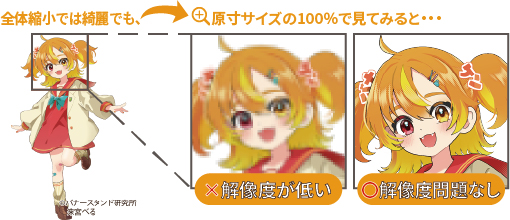
【画質の確認手順】
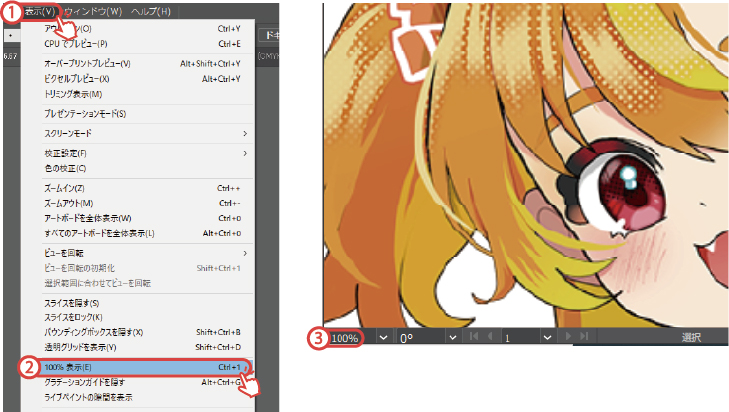
原寸でデータ作成されている場合は、メニューバーの【表示】→【100%表示】をクリックして、画質に問題がないかご確認ください。
※解像度が低いと粗く印刷され、高すぎると印刷自体ができない場合がございます。
- ① Illustratorの「表示」をクリック
- ② 「100%表示(E)」を選択
- ③ 画面左下が100%になっていれば原寸サイズでの見え方になります
修正方法
原寸サイズに拡大してご確認いただき、画質の粗い画像を解像度の高いものに差し替えをおすすめいたします。
- 解像度は印刷時の実寸サイズに応じて以下の推奨解像度を目安に設定してください。
・A3等/~450mm程度:300~350dpi
・A1等/600mm~1000mm程度:200dpi~250dpi
・B0等/1000mm~2000mm程度:100dpi~150dpi
・2000mm以上:72dpi~100dpi - ※もともと解像度の低い画像の解像度を上げる事は出来ませんので、替えの画像が無い場合は修正が出来ません。
- ※画質が粗くても印刷自体は可能です。