






データ作成ガイド
解像度の不備

解像度が適切ではございません

Photoshopで印刷用データを準備する際、解像度が適切でないと印刷時に問題が発生する可能性があります。
以下の点に注意して、適切な解像度の画像を準備してください。
【解像度が低い場合】
解像度が低い画像は、画面上ではきれいに見えても、印刷するとモザイク状に粗く仕上がってしまうことがあります。
特に文字や細かいデザインが含まれる場合、視認性が大きく損なわれる可能性があります。
【解像度が高すぎる場合】
解像度が高すぎる画像を使用すると、データが重くなり、プリンターに負担がかかり印刷時にエラーが発生することがあります。
【画質の確認手順】
メニューバーの【イメージ】から【画像解像度】を選択して、解像度をご確認ください。
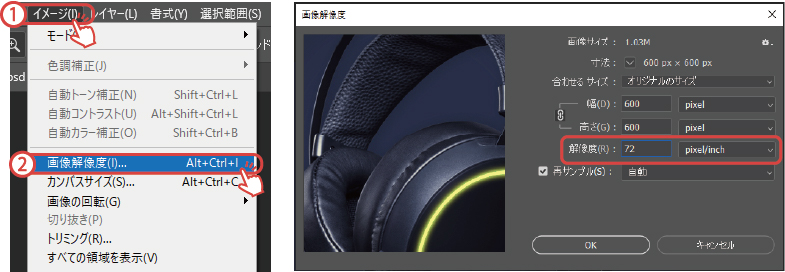
修正方法
- 【解像度が低い場合】
解像度が低い画像の場合、後から数値を上げても本来の画質は向上しません。
そのため、あらかじめ大きなサイズで作成された高解像度の画像を用意し、推奨解像度の目安の表をご確認の上、解像度の調整をお願いいたします。 - 【解像度が高すぎる場合】
推奨解像度の目安の表をご確認の上、解像度の調整をお願いいたします。
【推奨解像度の目安】
| サイズ分類 | 推奨解像度 | 説明 |
|---|---|---|
| 中型サイズ (A1等/600mm~1000mm程度) |
200dpi~250dpi | 視距離が1m~2m程度のポスターや展示物向け。200dpiでデータを抑えつつ品質を確保できますが、より細かい表現が必要な場合は250dpiが推奨されます。 |
| 大型サイズ (B0等/1000mm~2000mm程度) |
100dpi~150dpi | 視距離が1.5m~3m程度の屋内ポスターや看板向け。100dpiでも十分な視認性を確保できますが、近くで見ることがある場合は150dpiを推奨します。ただし、このサイズ辺りからデータ容量が大きくなりやすいため、解像度の設定にはご注意ください。 |
| 特大サイズ (2000mm以上) |
72dpi~100dpi | 視距離が3m以上のバナースタンドや看板向け。遠くから見ることを前提としているため、72dpiでも十分な品質ですが、100dpiにするとやや近くから見た際も安心です。 |
解像度修正の注意点
解像度を下げることは可能ですが、元画像が低解像度の場合、ソフト上で数値を上げても画質は向上しません。
スキャンや撮影の時点で適切なdpiを設定してください。