






データ作成ガイド
リンク不備

データに使用している画像や写真のリンクが切れている

ご入稿データに画像や写真などを配置される場合に、リンク切れの状態でご入稿されますと、当店にてデータを開いた際に画像が抜け落ちてしまうため当店では修正及び印刷進行ができなくなります。
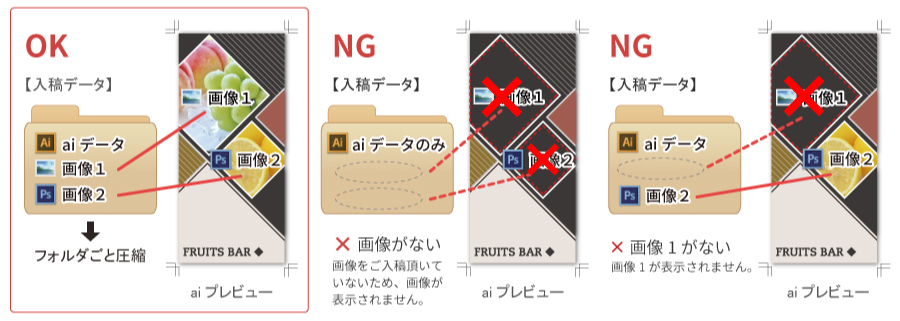
※ お客様の操作画面では、画像がフォルダの外にあっても、パソコン内には画像があるため画像が表示される場合がございます。
ご入稿の際は、Aiデータと画像を全てひとつのフォルダにまとめてお送りいただかないと、当店の操作画面では表示されません。
【リンクの確認手順】
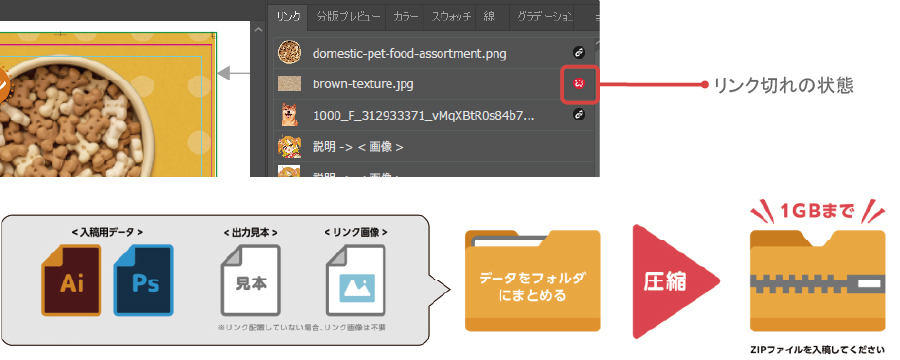
メニューバーの【ウィンドウ】→【リンク】にチェックを付けて表示をして、リンク切れが無いかのご確認をお願いいたします。
リンク切れがないことを確認次第で入稿用データ、印刷見本、リンク画像を1つのフォルダにまとめて、ZIPファイルに圧縮してご入稿をお願いいたします。
-
① 入稿データに画像ファイルが入っていない
一つのフォルダに画像ファイルをまとめてご入稿していただくか、画像の埋め込み処理を行ったデータをお送りください。
-
② 画像ファイルの階層が変更されてしまっている
同じフォルダに入っていても、画像ファイルの階層を変更するとリンク切れとなります。
階層を変更した場合は必ず再設定してください。 -
③ 画像ファイルの名前や拡張子を変更してしまっている(例:〇〇.JPG→〇〇.EPS)
※?や①などの機種依存文字、半角カナ文字などは文字化けの原因となります。
リンク切れを起こす場合がありますので使用しないようにしてください。
拡張子を変更する場合は、必ずリンクを再設定してください。
リンク切れにならない推奨の入稿方法
ご制作いただいたデータをパッケージ化することでリンク切れになりません。
データのパッケージ化の手順は下記動画をご参照ください。
※IllustratorのバージョンがCC以上でない場合はできません。
確認用データのご用意をお願いいたします
Aiデータだけのご入稿ですと、画像の抜けや文字・効果の確認ができません。
AiデータをPDFやJPGに変換し、確認用データとして一緒にお送りください。
Illustrator(Ai)のデータにIllustrator(Ai)のデータがリンクされている
Aiデータ内にAiデータをリンクすると、意図しない変形が発生する等の印刷トラブルが発生する可能性がございます。