






データ作成ガイド
アウトライン不備

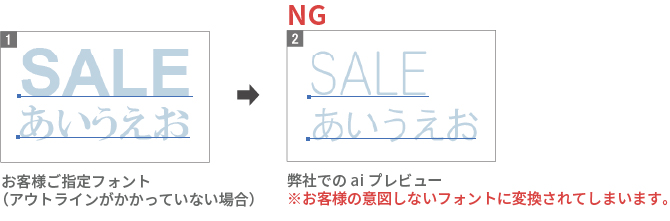
ご入稿いただいたデータがアウトライン化されていない

データのテキスト部分をアウトライン化せずご入稿されますと、当店にてデータを開いた際に別のフォントに変わる恐れがある為、当店では修正及び印刷進行ができなくなります。
【アウトラインの確認手順】
「ウィンドウ」メニューの「ドキュメント情報」項目の「選択内容のみ」のチェックがはずれた状態で、「フォント」項目が「なし」になっているかを必ずご確認ください。
修正方法
-
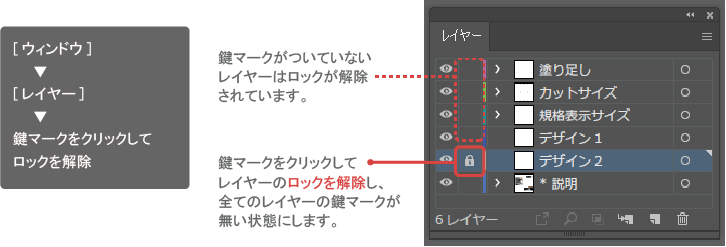
①全てのレイヤーのロックを解除
オブジェクトメニュー→「すべてをロック解除」レイヤー・オブジェクト全てのロックを外します。
※ロックがかかっているとアウトライン作成できません。
必ずレイヤーを含めすべてのロックを解除してからアウトライン作成を行ってください。 -
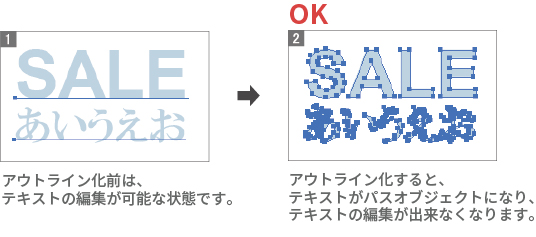
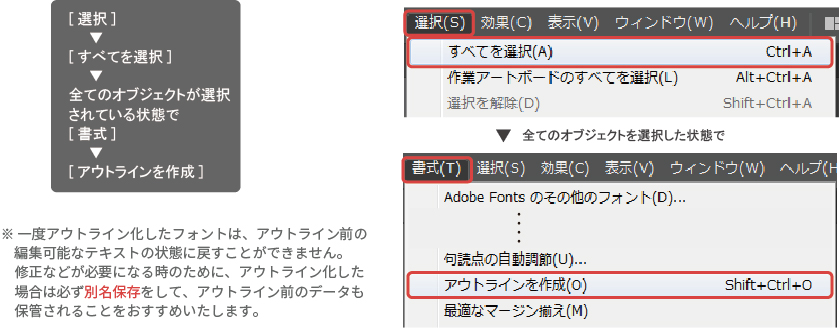
②すべてのテキスト・オブジェクトを選択して、アウトラインを作成
選択メニュー→「すべてを選択」(Ctrl+A)を選択→
書式または文字メニュー→「アウトラインを作成」(Ctrl+Shift+O)を選択し、文字の輪郭をパスに変換してください。
①全てのオブジェクトを選択できるよう、ロックを解除します。
②全てのテキスト・オブジェクトを選択し、テキストのアウトラインを作成します。
確認用データのご用意をお願いいたします
Aiデータだけのご入稿では、文字のフォントや効果が正しいかの確認ができません。
AiデータをPDFやJPGに変換し、確認用データとして一緒にお送りください。