






データ作成ガイド
特色・色ブレについて

データに特色が使用されている

DICやPANTONEなどの指定色ありで入稿いただいた場合は当店にて自動的にCMYKモードに変換しますが、素材の色味や色の表現方法によっては、データの見え方と実際の印刷後の色味がブレてしまう事がございます。
※CMYK自動変換による色味の変化については、当店は責任を負いかねますのでご了承ください。
RGBと同様、特色データもCMYK変換により色味が変わる可能性がございますのでご注意ください。
【特色の確認手順】
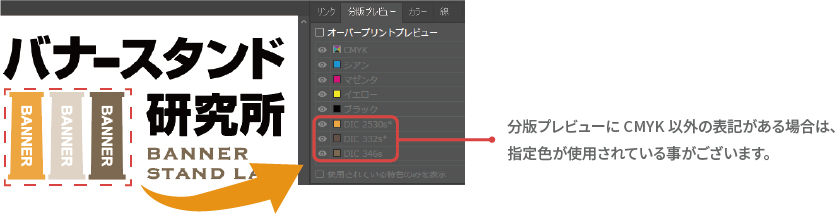
メニューバーの【ウィンドウ】→【分版プレビュー】で分版プレビューを表示します。
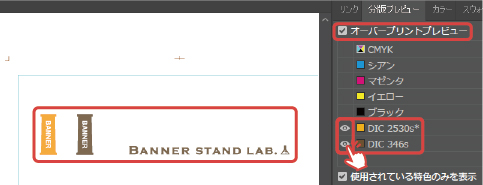
【オーバープリントプレビュー】にチェックをつけて、CMYK以外のカラーもリストアップされている場合は、データに特色が含まれています。アートボード上で特色のオブジェクトのみを表示させる場合は、【CMYK】の【目のアイコン】をクリックし、特色のみ【目のアイコン】を表示することで確認ができます。
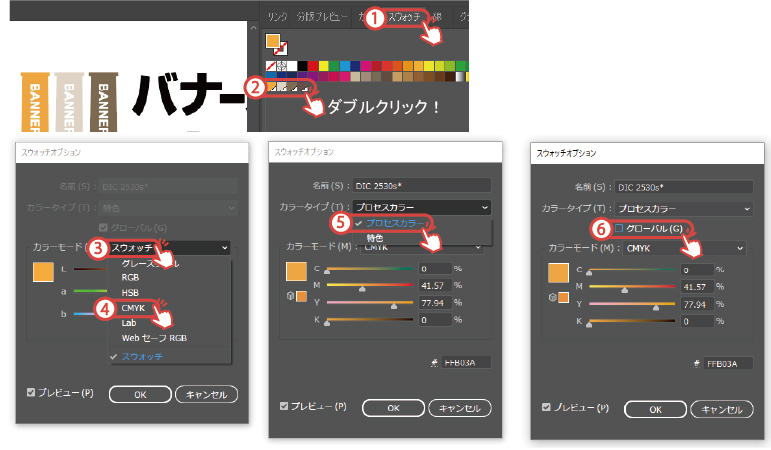
①スウォッチパネルの中から②特色をダブルクリックします。
スウォッチオプションから③カラーモードを④CMYKに変更→⑤カラータイプでプロセスカラーを選択→⑥グローバルのチェックを外してOKをクリックして完了です。
データに指定色を使用されている場合や色味にこだわりがある場合は、印刷時にDICやPANTONEの色番号を指定する色合わせ・色調整(有償オプション)や色校正(有償オプション)をご利用ください。
色の表現方法による色のブレについて
CMYKの数値が複数色で同程度の割合で配合した色は非常に色のブレが発生しやすい為、極力少ない色数で色の表現を行ってください。
ブレやすい色…CMY3色で表現した黒、ベージュ、茶色、グレーなど
(例)


最終的には実際に印刷してみない限り正確な色の再現度は確認できませんので、色の指定がある案件などは、別途有償オプションの色校正のご製作を推奨いたします。