






データ作成ガイド
テンプレートの見方


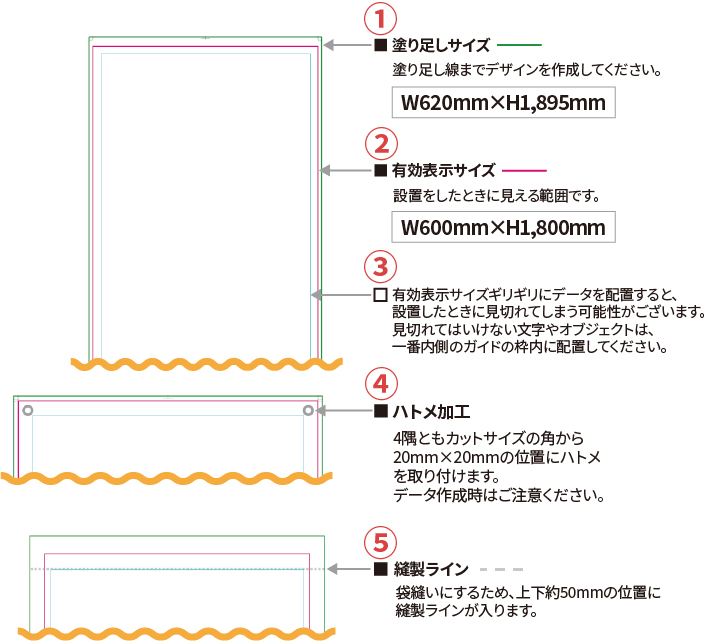
① 塗り足しサイズについて
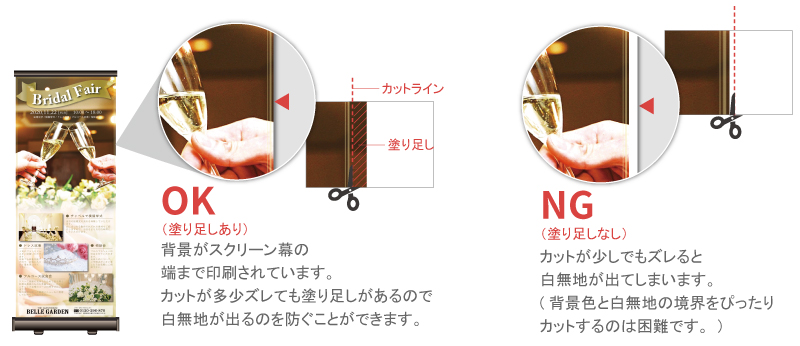
印刷物をカットする際に白フチが入らないようにする為、テンプレートの塗り足しの線を目安に有効表示サイズより少し大きくデータを作成してください。
② 有効表示サイズについて
バナースタンドを設置した際に見える範囲です。
デザインは塗り足しサイズまで作成いただく必要がございますが、表示したいデザインは有効表示サイズ内に配置をしてください。

③ 見切れ防止ガイド線について
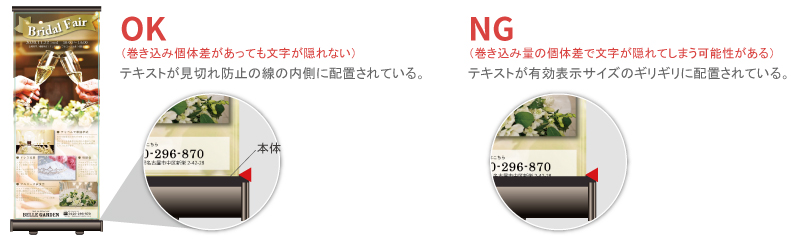
有効表示サイズギリギリにデータを配置すると、加工の仕上げやスタンド本体に多少の個体差などがあるため、設置をする際に見切れてしまう可能性がございます。
ロゴやテキストなど見切れたくないデザインは見切れ防止のガイド線の内側にデータを配置いただくことを推奨いたします。
④ ハトメ加工について
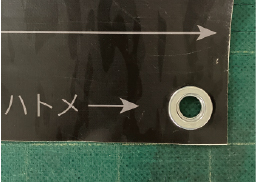
ハトメ式バナーはテンプレートのハトメ加工の位置に、写真のようなハトメ金具を取り付けます。
ハトメ位置に文字やデザインが被ると内容が見えなくなってしまう為、ロゴやテキストなど重要なデザインが被らないように配置をおすすめします。
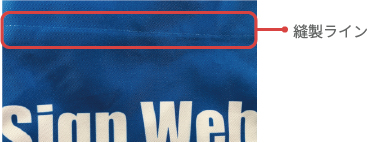
⑤ 縫製ラインについて
縫製の際の糸は透明な糸やデザインと同系色の糸を使用いたしますが、仕上がりで写真のように縫製ラインが若干見えてしまいます。
なるべく文字やデザインが被らないように配置をおすすめします。
テンプレートを使わないでデータをご製作いただく場合
テンプレートを使わないでデータを作成する場合は、塗り足しサイズでデータを作成いただき、有効表示サイズにデザインが収まっているかのご確認をお願いいたします。
Photoshopでデータ作成を行う場合
Photoshopでデータ作成を行う場合はテンプレートのサイズでガイドをつけてください。